-
ORACLE 19C 설치Windows - Oracle/ORACLE 19C 2023. 3. 8. 01:39
# 요구사항
Oracle 19 데이터베이스 Windows 설치를 위한 시스템 요구 사항
최소 2GB의 여유 RAM.
하드 디스크 드라이브의 빈 공간 10GB
Intel EM64T 또는 AMD64 아키텍처를 지원하는 프로세서.
최소 해상도가 1024×768 픽셀인 디스플레이 카드.
RAM이 16GB 이상인 경우 16GB 스왑 공간.
1. 공식홈페이지 소프트웨어 받기1-1 . 홈페이지 접속
https://www.oracle.com/in/database/technologies/oracle-database-software-downloads.html
1-2. Microsoft Windows x64용 ZIP 다운PC 운영체제에 맞게 설치
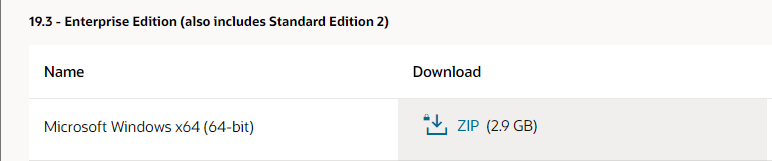
1-3. 로그인 후 설치 진행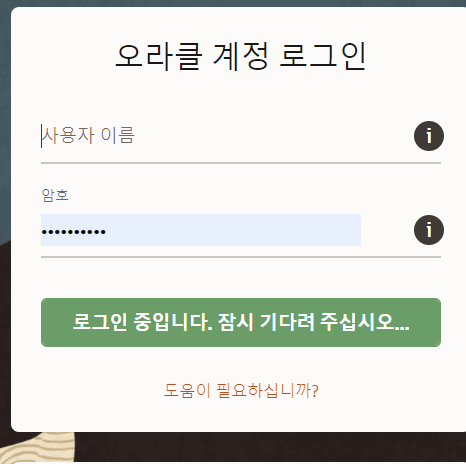
1-4. 압축 해제
1-5. WINDOWS.X64_193000_db_home폴더를 C:로 옮기기
해당 폴더는 추후 software 폴더[ORACLE HOME]가 된다.
2. 설치하기2-1. setup을 관리자 권한 실행
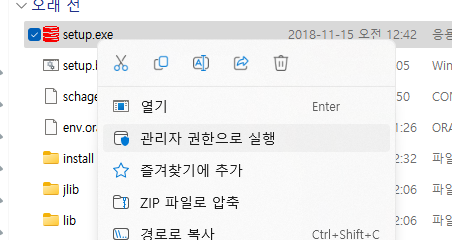
2-2. 단일 인스턴스 데이터베이스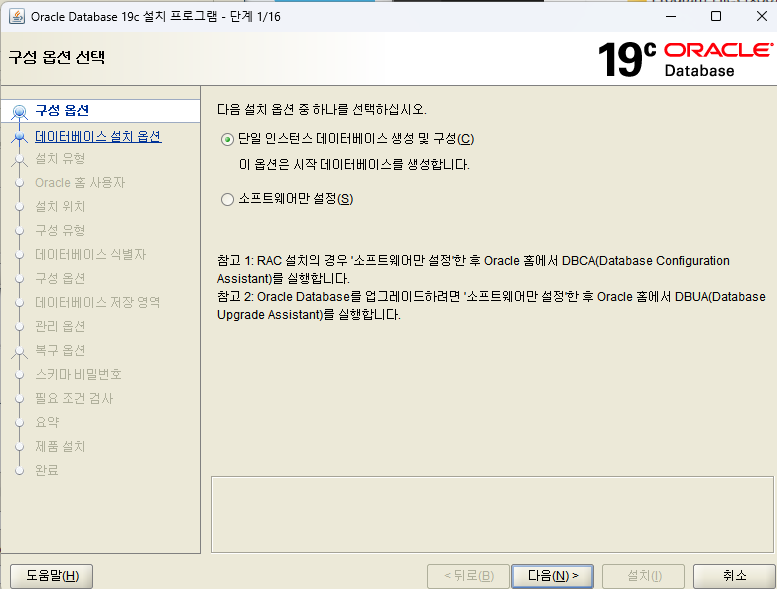
2-3. 서버 클래스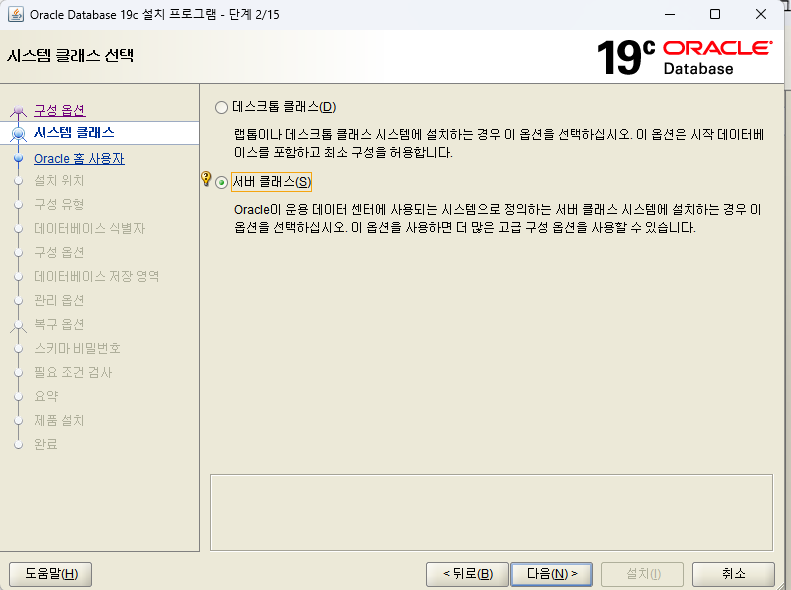
2-4. 고급 설치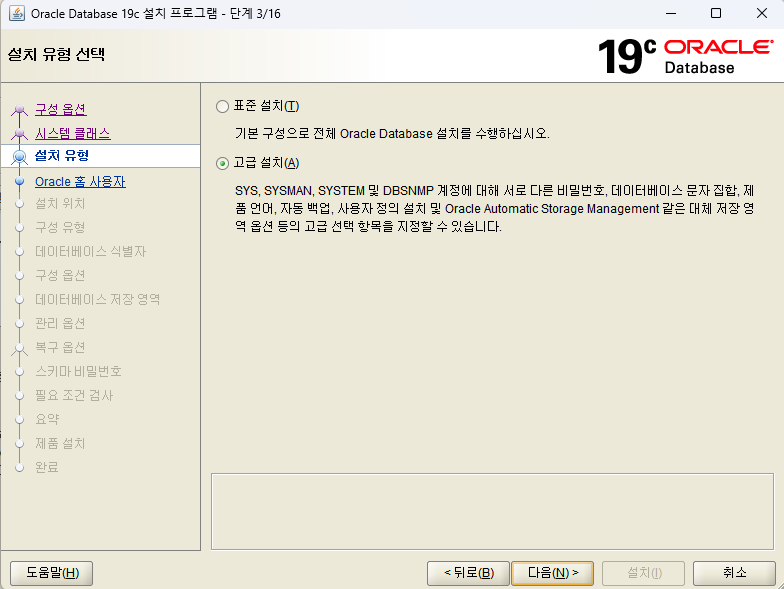
2-5. Enterprise Edition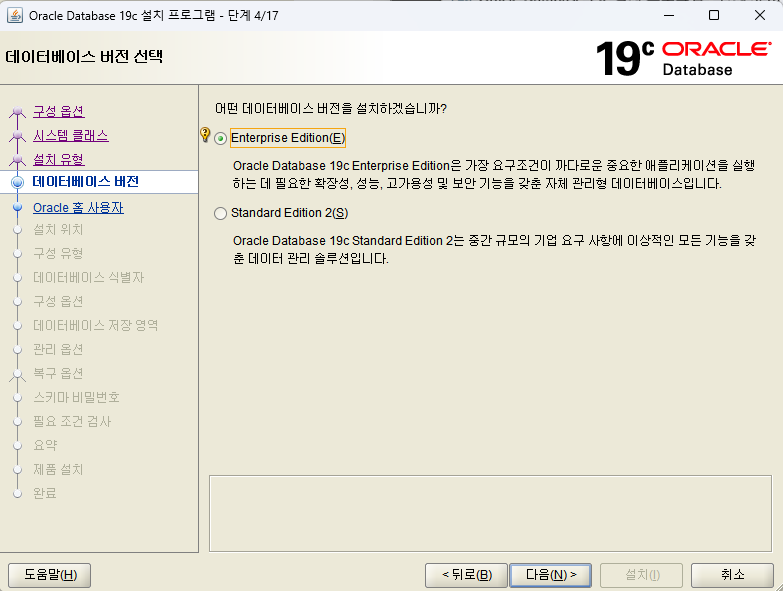
2-6. 새 windows 사용자 생성
이름, 패스워드 정하기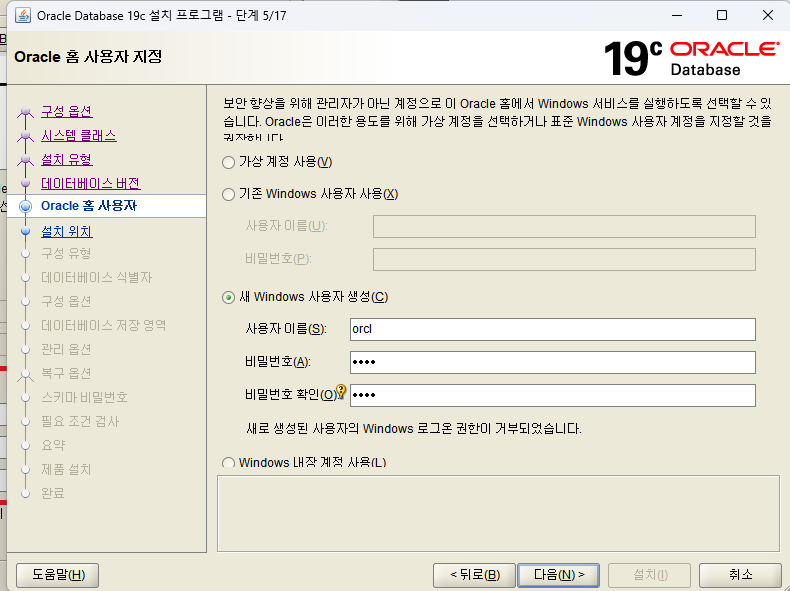
2-7. 오라클의 설치위치 설정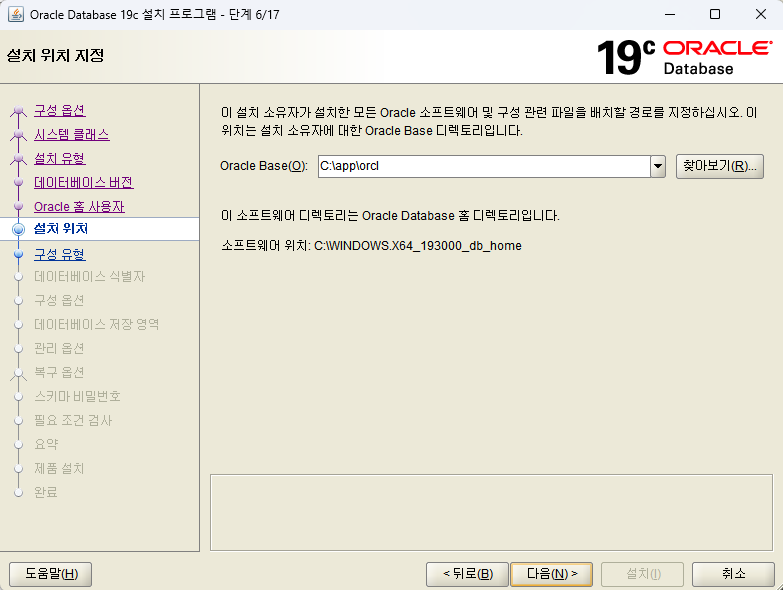
2-8. 일반용/트랜잭션 처리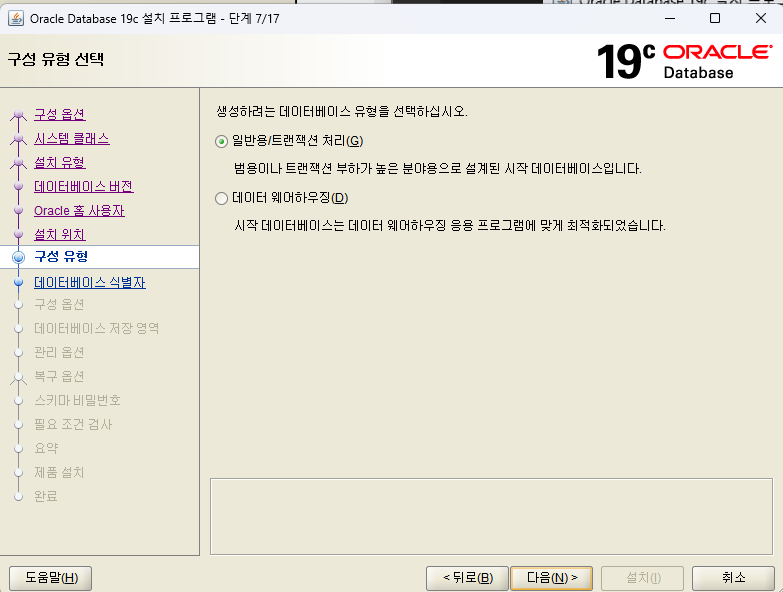
2-9. 컨테이너 데이트베이스로 생성 체크 해제
전역 데이터베이스 이름, SID 아이디도 아까 정한 사용자 이름 orcl로 지정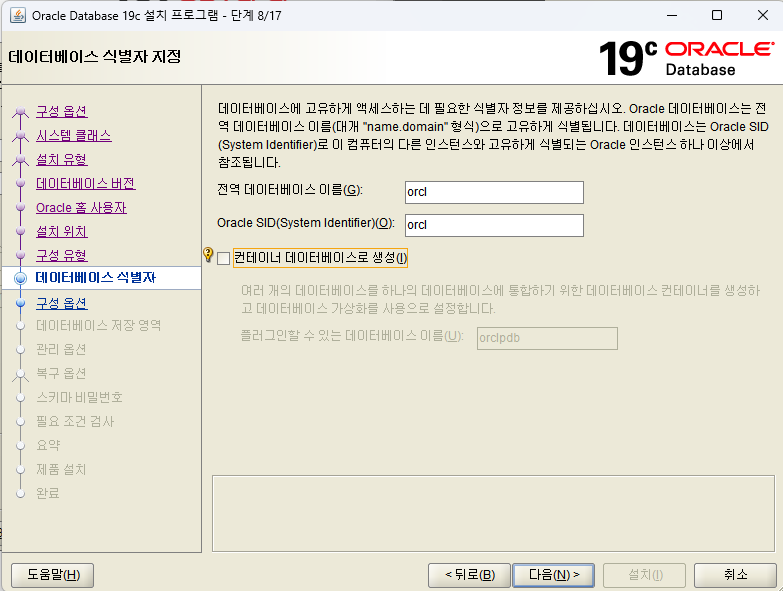
2-10. 샘플스키마 -> 데이터베이스에 샘플 스키마 설치 체킹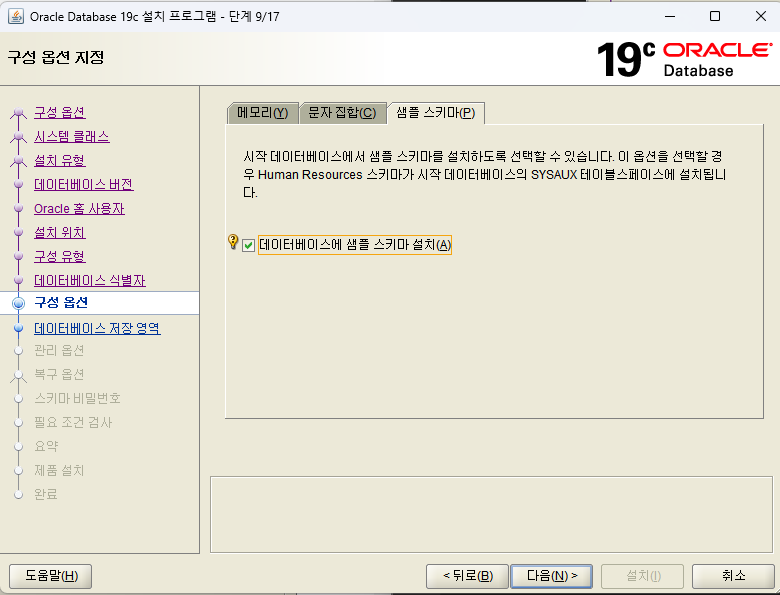
2-11. 파일시스템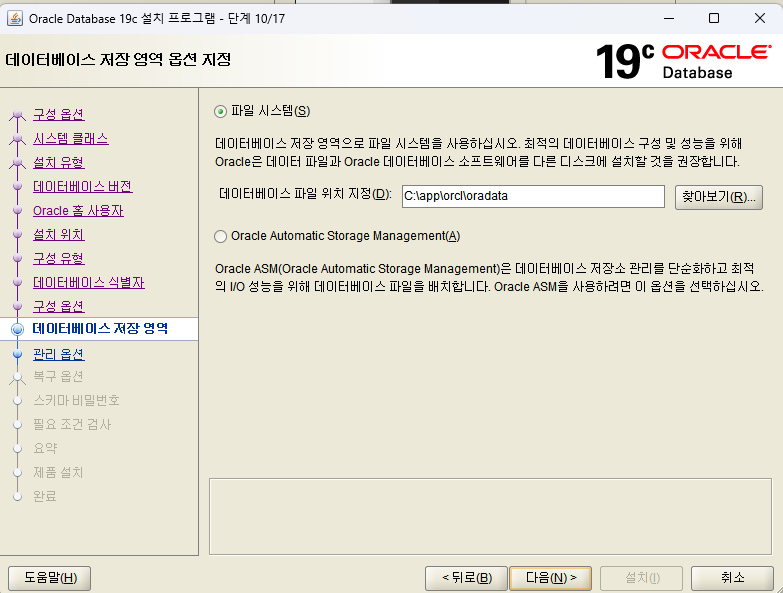
2-12. EM 체크해제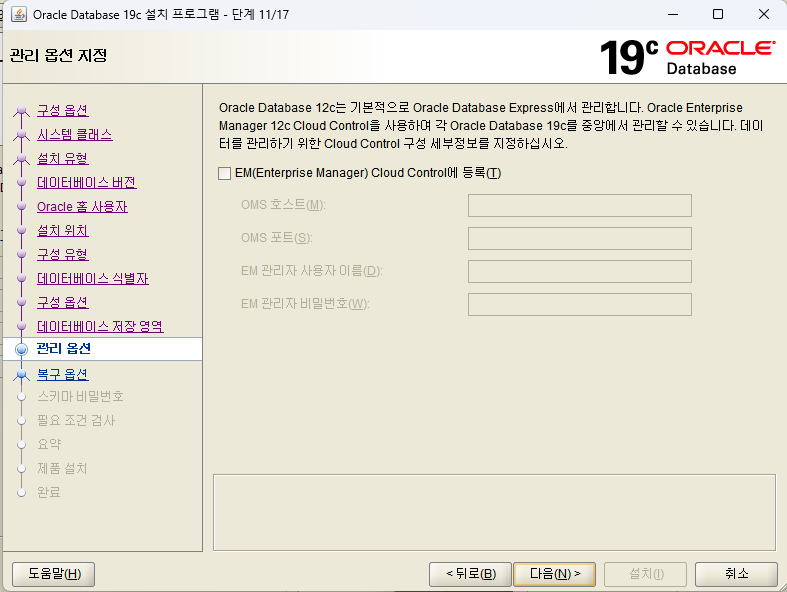
2-13. 복구 사용 체크 해제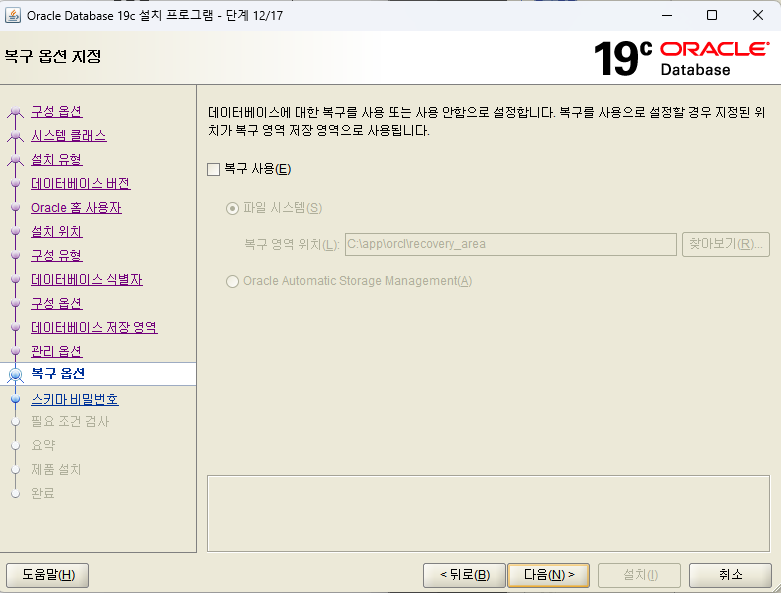
2-14. 아까 정한 패스워드 입력
2-15. 최종확인 후 설치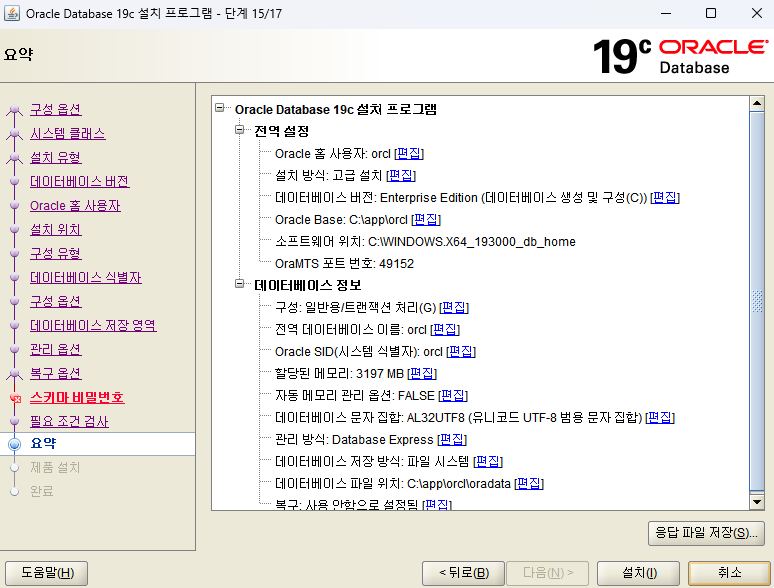
2-16. 설치 시간 소요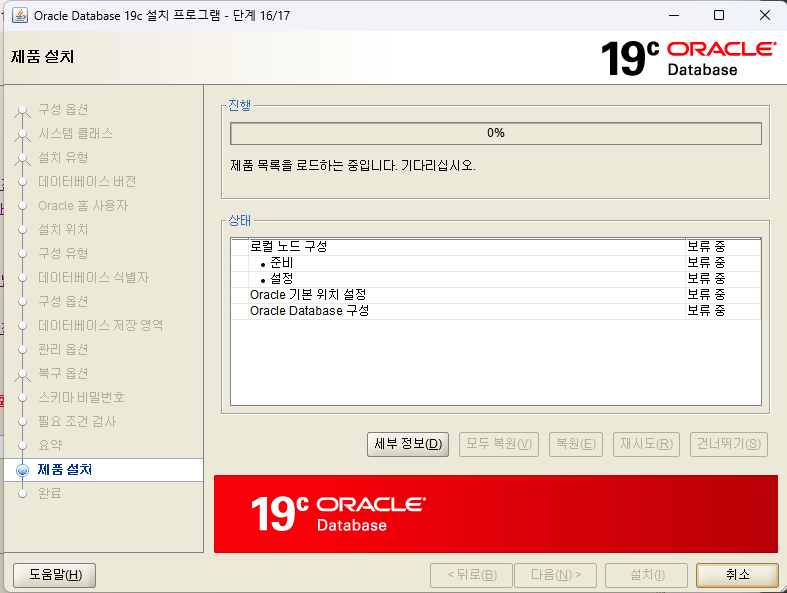
2-17. 보안 경고 --> 액세스 허용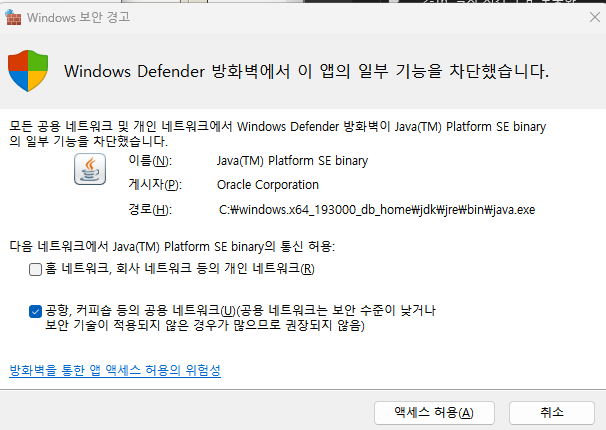
2-18. 설치완료시 URL 복사해두기 : URL: https://LAPTOP-M9OUV4S5:5500/em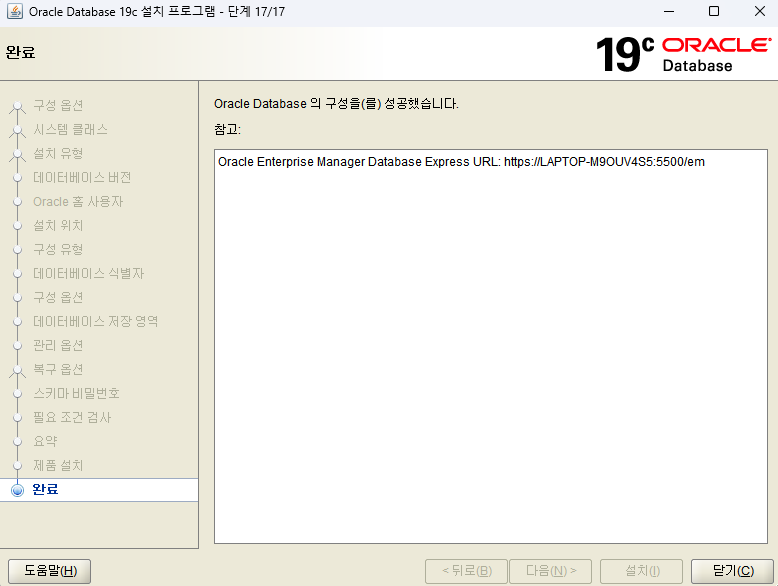
3. URL 접속해 확인하기USERNAME : SYS
PASSWORD : 본인이 설정한 암호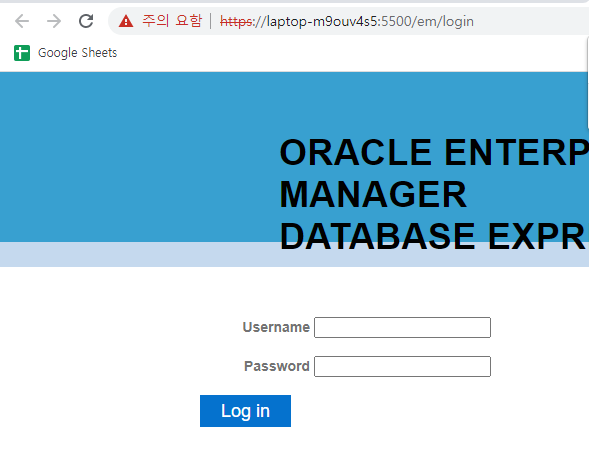
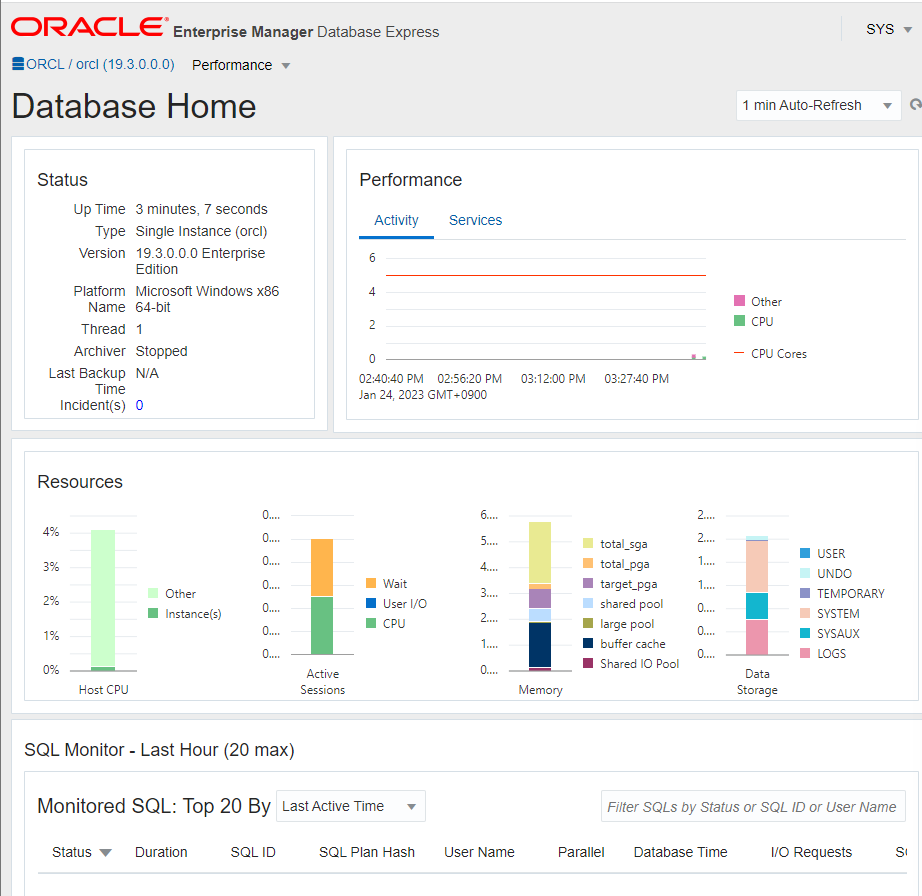
4. CMD를 통해 확인하기4-1. CMD 열기 : 프로그램 키 + R
명령어 : sqlplus /nolog
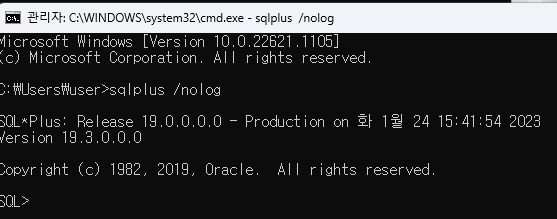
4-2. 명령어 : conn -> system -> 암호 입력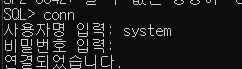
4-3. 명령어 : select sysdate from dual;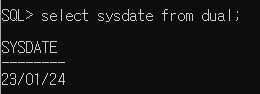
*. 환경 설정환경변수, 서비스, Listener상태 확인
listener.ora, tnsnames.ora 설정
외부 환경에서 원격 접속 가능 환경 설정 [포트 설정]
'Windows - Oracle > ORACLE 19C' 카테고리의 다른 글
[SQL Developer] Oracle 17002 오류발생 : The NetWork Adapter could not establish the connection (0) 2023.03.14 ORA - 12505 : Listener refused the connection with the following error: (0) 2023.03.09 [SQL Developer] The Network Adapter could not establish the connection 오류 (0) 2023.03.09 SQL Developer 설치 (0) 2023.03.09 ORACLE 19C 환경 설정 [ 서비스, 리스너, 방화벽 ] (0) 2023.03.09