-
Excel 이용한 폴더&파일 일괄 네이밍(파일명 일괄 변경, 일괄 번호 매기기, +2 일괄 번호 매기기야매요리/Excel 2023. 2. 5. 11:06
1. CMD 열기
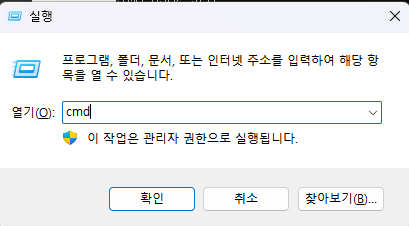
윈도우 키 + R --> cmd 입력 --> 확인 2. 변경할 파일 & 폴더가 있는 최종 디렉토리로 이동
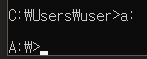
디스크 변경 : a: 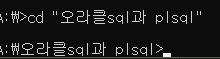
디렉토리 이동 : cd "폴더명" Tip !! : 오라클sql과 plsql 폴더로 이동하고 싶다면
'오'를 치고 'tab' 키를 반복해서 누르면 '오'시작의 폴더를 자동으로 찾는다.
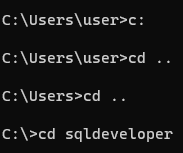
이전 디렉토리로 이동 : cd .. Tip !! : 만약 C디스크 기반의 디렉토리라면 cd ..명령어를 2번 입력해 C: 까지 이동한다.
3. 디렉토리 내 파일리스트 출력

한 행에 하나의 파일명 출력 : dir /b * dir /b 명령어는 /w 명령어와 비슷하다
차이점은 한 행에 하나의 파일을 보여준다.
4. CMD에 출력된 리스트 복사

예시 : sqldeveloper 디렉토리 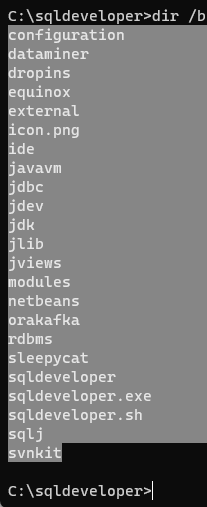
예시 : sqldeveloper 디렉토리 Tip !! : CMD 텍스트 복사 방법
1. 지정 : 파일 리스트를 마우스'왼'클릭 후 드래그
2. 복사 : 마우스'우'클릭 (CMD 명령창 내에서)
5. Excel 열고 붙여넣기
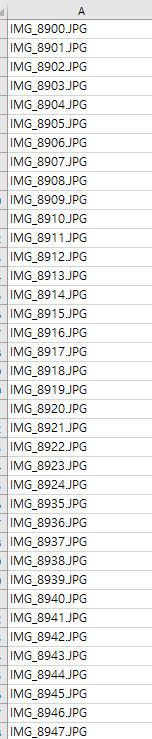
A열 1행 첫 칸을 클릭하고 붙여넣기 : Ctrl + v * 디렉토리내 파일은 100개 임을 확인
6. B열에 변경할 파일이름 작성
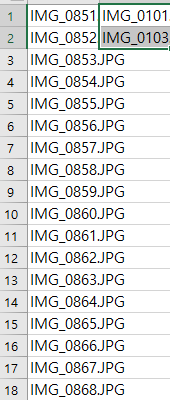
B열 1행 첫칸에 작성 Tip !! : 시작번호는 0000으로 시작하는 것이 좋다.
Ex. IMG_0000
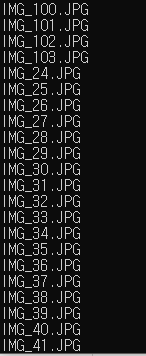
1이 우선시 된 정렬 혹시나 번호를 재변경할 상황이 생길 수 있는데
/b dir로 리스트를 출력할 때 순번 정렬기준이
텍스트 크기 '1'우선시 되기 때문에
순서상 어긋난다.
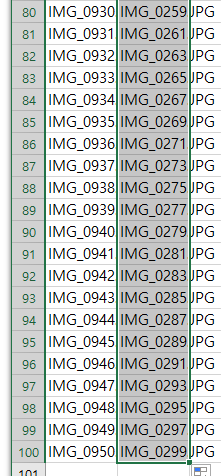
우측 모서리 커서대고 +변경->드래그 Tip !! : 첫 행과 두번째 행에 입력후
모서리에 커서를 대고 +로 해당 'B'열 기준으로 아래로 드래그하면
순번 기반으로 자동으로 텍스트가 기입된다.
( 현재 파일개수가 100개 였기 떄문에 100행 까지 드래그해주면 된다.)
7. C열에 파일 변경 명령어(CMD) 입력
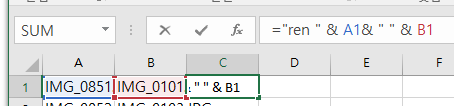
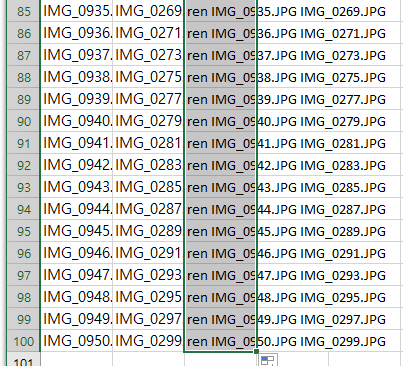
="ren " & A1& " " & B1 마찬가지로 첫 행 입력후 모서리에 마우스를 갖다대어 + 커서로 변경 됐으면
아래로 드래그 해 자동기입한다.
( 파일 개수가 100개 였기 때문에 100행까지 드래그)
8. C열 복사

상단의 C열 '우'클릭 -> 복사 9. CMD에 붙여넣기
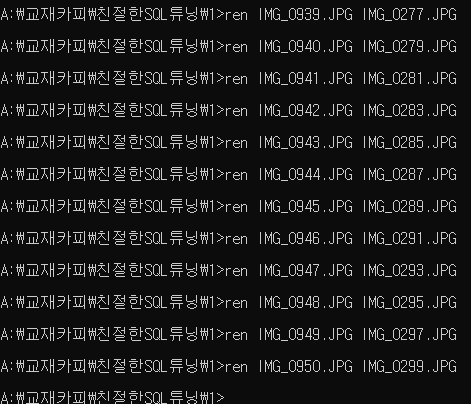
붙여넣기 : CMD창 내부에 마우스 '우' 클릭 10. 변경내역 확인
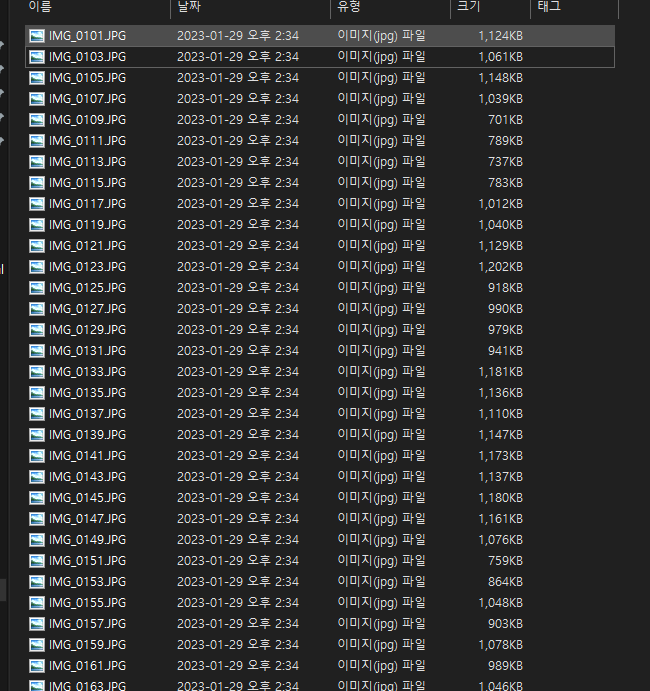
내가 원한 +2 단위로 일괄 네이밍이 되었다.